
Com o Relatório de movimentação de insumos, você vê em uma única tela quanto de cada insumo entrou e saiu no período, quanto isso representa em valor, o saldo atual e o custo do insumo.
O relatório é uma tabela dinâmica: você arrasta os campos para as áreas da tela, e ele agrupa e totaliza os dados na hora. Neste passo a passo, você vai montar um layout pronto para o dia a dia, com uma linha por insumo e as entradas e saídas lado a lado.
Passo 1: defina o período
No topo da tela, preencha as datas em Requisições de e Até e clique em Confirma. O relatório carrega as movimentações de insumos desse intervalo.
Passo 2: conheça as áreas do relatório
A parte cinza da tela tem quatro áreas. Para montar o relatório, basta arrastar cada campo para a área certa:
| Área | Onde fica | Para que serve |
|---|---|---|
| Filtro | Faixa de cima, com todos os campos disponíveis | Guarda os campos que não aparecem na tabela. A seta de cada campo permite filtrar valores. |
| Dados | Início da segunda faixa, à esquerda | Recebe os valores que serão totalizados. |
| Colunas | Segunda faixa, à direita | Divide os totais na horizontal. |
| Linhas | Logo acima da tabela, à esquerda | Agrupa os dados na vertical, um grupo dentro do outro. |
Um campo que está numa área pode ser arrastado para outra a qualquer momento, e a tabela se atualiza na hora.
Passo 3: monte as linhas
Arraste para a área de linhas, nesta ordem:
-
INSUMO_IDINSUMO_DESCRICAOESTOQUEINSUMO_CUSTO_ATUAL
Cada insumo passa a ocupar uma linha, com o saldo e o custo atual ao lado da descrição. Use o ícone de seta ao lado do nome de cada campo para ordenar.
Passo 4: separe entradas e saídas nas colunas
Arraste MVTO_TIPO_DESCRICAO para a área de colunas. A tabela ganha um bloco ENTRADA, um bloco SAÍDA e um Grand Total com o resultado líquido.
Para acompanhar a evolução mês a mês, use MVTO_AAAA_MM no lugar de MVTO_TIPO_DESCRICAO.
Passo 5: escolha os valores
Arraste para a área de dados:
-
MVTO_QUANTIDADE: quantidade movimentada
-
MVTO_VALOR_TOTAL: valor movimentado
São os dois campos indicados para essa área, porque os totais deles ficam corretos em qualquer agrupamento.
Passo 6: leia o resultado
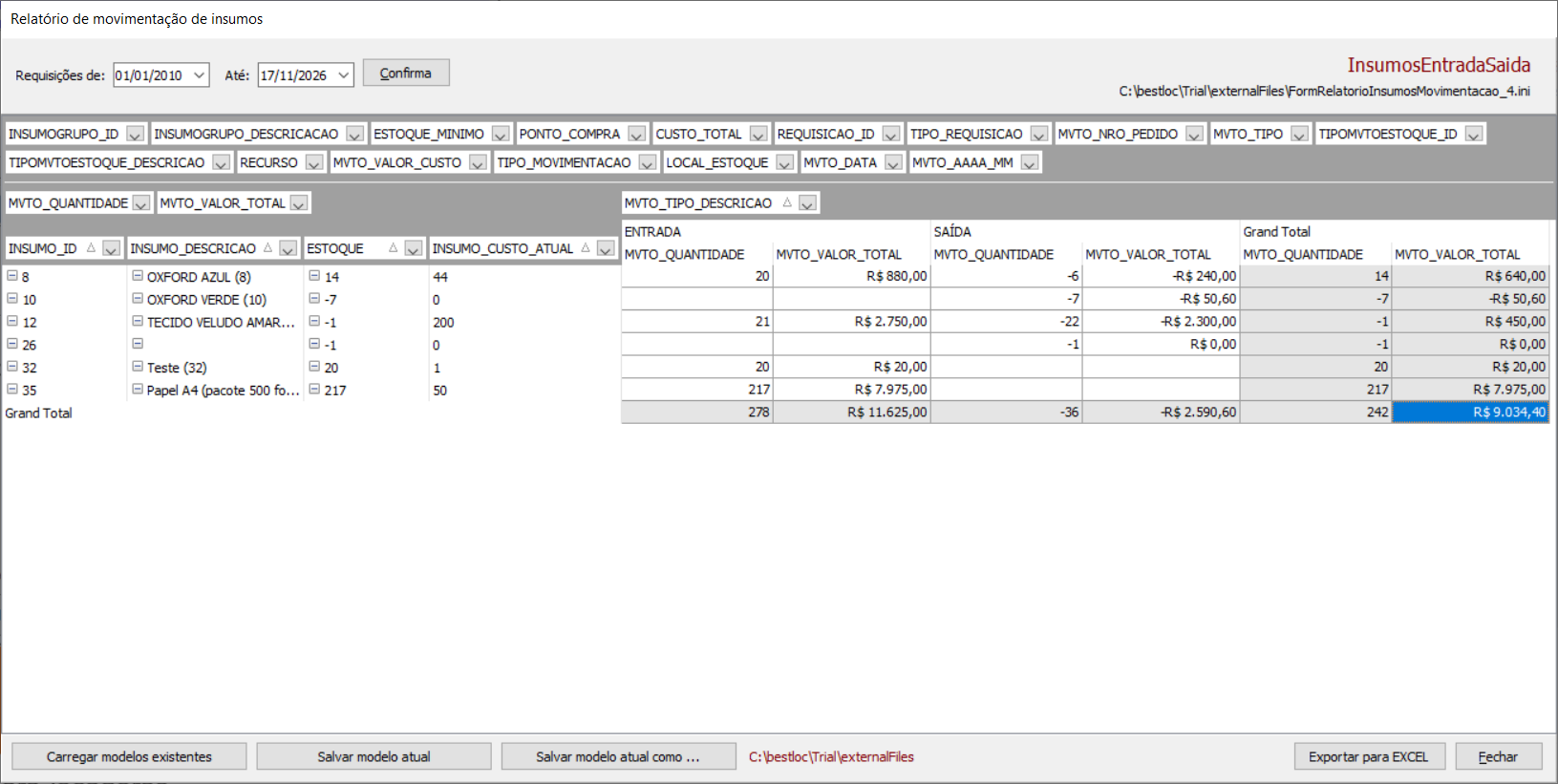
Com os passos anteriores, o relatório fica como na imagem abaixo. Veja como ler cada parte:
-
- ENTRADA: quantidades e valores que entraram no estoque no período.
-
- SAÍDA: quantidades e valores que saíram. Aparecem com sinal negativo.
-
- Grand Total, à direita: o resultado líquido de cada insumo, ou seja, entradas menos saídas.
-
- Grand Total, na última linha: a soma de todos os insumos exibidos.
-
- Ícone ⊟: recolhe um grupo e mostra apenas o total dele. Clique de novo para expandir.
Para saber o custo médio de um insumo no período, divida o MVTO_VALOR_TOTAL pela MVTO_QUANTIDADE da mesma coluna.
Passo 7: filtre o que precisar
Os campos que ficaram na faixa de cima continuam disponíveis como filtro. Clique na seta ao lado do nome do campo e marque só os valores que deseja ver. Os filtros mais usados são:
-
LOCAL_ESTOQUE: um local de estoque específico
-
INSUMOGRUPO_DESCRICACAO: um grupo de insumos
-
TIPOMVTOESTOQUE_DESCRICAO: um tipo de movimentação, como compra ou consumo
Passo 8: salve o modelo e exporte
Para não precisar montar tudo de novo, clique em Salvar modelo atual como… e dê um nome ao layout. Da próxima vez, use Carregar modelos existentes para abri-lo.
Para levar o resultado para uma planilha, clique em Exportar para EXCEL. A exportação leva o resultado como está na tela.
Dica: o que não colocar na área de dados
A área de dados soma todos os valores de cada célula. Por isso, alguns campos numéricos não devem ir para lá. Use-os nas linhas, como no Passo 3:
-
ESTOQUE,ESTOQUE_MINIMOeCUSTO_TOTALse repetem em cada movimentação do insumo, e a soma multiplicaria esses valores.
-
INSUMO_CUSTO_ATUALeMVTO_VALOR_CUSTOsão preços unitários. O custo correto de um conjunto é a média ponderada pelas quantidades, calculada como no Passo 6.
-
PONTO_COMPRAé uma proporção, e proporções não se somam.
-
- Códigos e identificadores, como
INSUMO_IDeREQUISICAO_ID, não representam quantidades.
- Códigos e identificadores, como